
Controleer je ontvangen e-mail
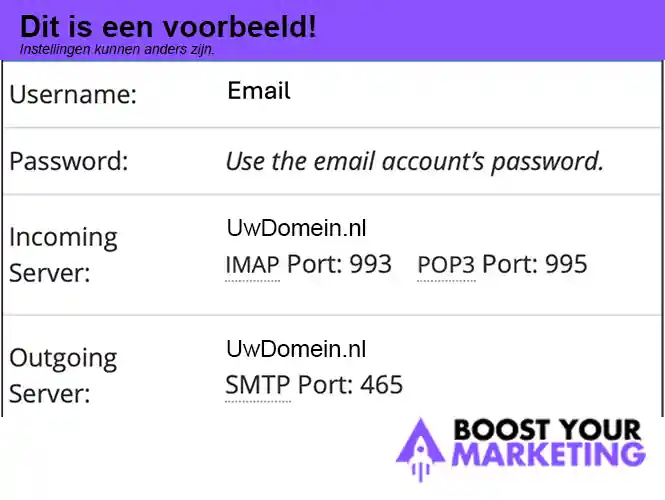
Wanneer je een nieuw e-mailaccount bij ons hebt aangemaakt, ontvang je een e-mail met de titel “Client configuration settings for [jouw e-mailadres]”. In deze e-mail staan alle instellingen die je nodig hebt om je e-mailclient (zoals Apple Mail, Outlook of Gmail) correct in te stellen. Je vindt hierin:
• Gebruikersnaam: jouw e-mailadres
• Wachtwoord: jouw wachtwoord
• Inkomende server (IMAP/POP3): mail.jouw-domein.nl
• Uitgaande server (SMTP): mail.jouw-domein.nl
• Poorten voor IMAP 993 en SMTP 465
Als je geen zin hebt om dit handmatig in te stellen, kun je jouw e-mail eenvoudig online benaderen via de webmail.
Snel en eenvoudig inloggen via Webmail
Wil je meteen aan de slag zonder instellingen te wijzigen? Dan kun je gebruikmaken van onze webmail:
1. Open je internetbrowser (bijv. Chrome, Firefox, Edge).
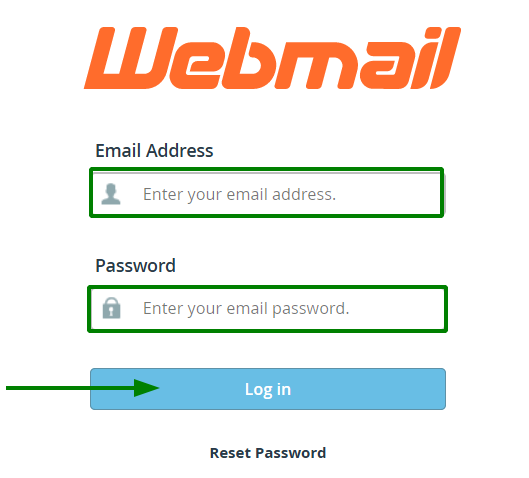
2. Ga naar boostyour.marketing/webmail.
3. Voer je e-mailadres en wachtwoord in.
4. Klik op “Inloggen”.
Je hebt nu toegang tot je inbox, verzonden berichten en instellingen.
E-mail instellen op je apparaat
Wil je jouw e-mail gebruiken via een e-mailclient zoals Apple Mail, Outlook of Gmail? Volg de juiste handleiding voor jouw apparaat.
Apple Mail / iPhone (iOS)
Apple Mail / iPhone (iOS)
• Ga naar Instellingen > Mail > Accounts > Nieuwe account.
• Kies Andere > Voeg mailaccount toe.
• Voer je naam, e-mailadres, wachtwoord en een beschrijving in.
• Selecteer IMAP en vul de volgende instellingen in:
• Inkomende server: mail.jouw-domein.nl (IMAP, poort 993)
• Uitgaande server: mail.jouw-domein.nl (SMTP, poort 465)
• Bevestig en sla de instellingen op.
Apple Mail (Mac)
Apple Mail (Mac)
• Open Apple Mail en ga naar Voorkeuren > Accounts > Voeg een account toe.
• Kies Andere Mail-account en vul je gegevens in.
• Gebruik de juiste IMAP- en SMTP-instellingen.
Outlook
Outlook
• Open Outlook en ga naar Bestand > Account toevoegen.
• Voer je e-mailadres en wachtwoord in en kies voor handmatige configuratie.
• Selecteer IMAP en voer de serverinstellingen in.
Gmail
Gmail
• Open de Gmail-app en ga naar Instellingen > Accounts > Voeg een account toe.
• Kies Andere en voer je e-mailgegevens in.
• Selecteer IMAP en gebruik de juiste serverinstellingen.
Android
Android (Samsung, Huawei, enz.)
• Open de E-mail-app en kies Handmatig instellen.
• Selecteer IMAP en voer de juiste serverinstellingen in.
Gebruik van een .mobileconfig bestand
Voor Apple-apparaten kun je het .mobileconfig-bestand gebruiken om automatisch alle instellingen te configureren. Dit bespaart tijd en voorkomt invoerfouten.
1. Download het .mobileconfig bestand uit de e-mail die je hebt ontvangen.
2. Open het bestand op je iPhone, iPad of Mac.
3. Volg de instructies om het profiel te installeren.
4. Je e-mailaccount wordt automatisch ingesteld.
Dit is een voorbeeld van de eerste e-mail met instellingen die je hebt ontvangen (gegevens geanonimiseerd):